01 / 快速上手五分钟做出一份练习报告
先用最短路径完成“标题 → 正文 → 预览 → Word 导出”。
- 创建文档。点击顶部“新建”,选择“普通空白”或“工程报告”,填入文档题目,再点击“创建文档”。
- 写第一个标题。在编辑区下方点击“H1 标题”,输入“项目概况”;点击“正文”,写一段内容。
- 添加下一层。点击“插入 → H2”,输入“研究范围”。左侧“内容结构”会显示章节,标题编号跟着层级变化。
- 检查页面。点击编辑区上方“页面预览”,看看内容在纸张中的效果;返回“编辑”继续修改。
- 导出交付。点击顶部“导出 → Word 文档(当前模板)”。下载完成后用 Word 或 WPS 打开,核对分页、图表和目录页码。
先记住网页版数据保存在当前浏览器,桌面版数据保存在本机。首次试用建议使用练习文档;正式内容请及时导出 DOCX 留存。
02 / 工作区先认识界面上的四个位置
编辑器围绕一份文档展开,不需要先设置完整模板。
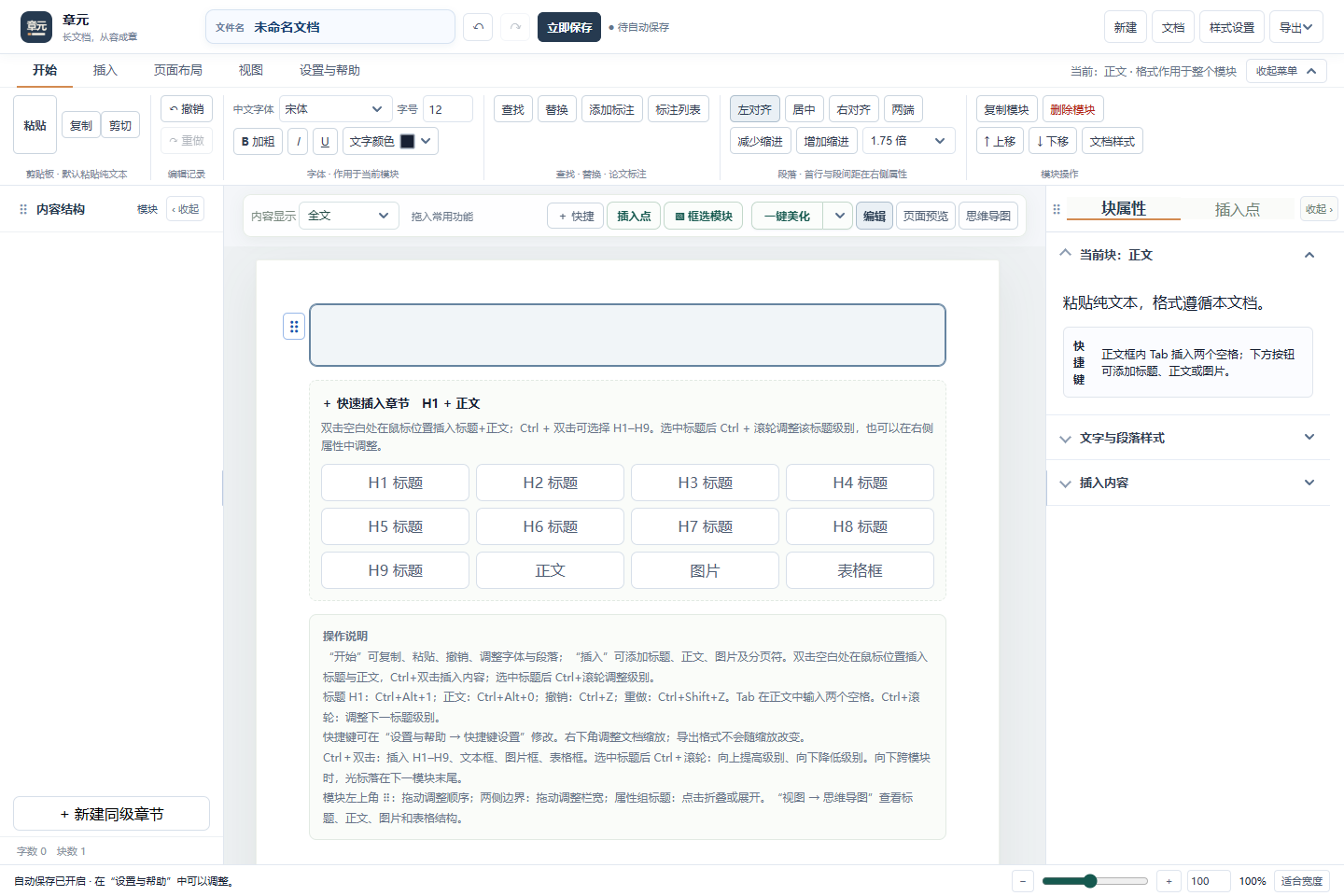 当前版本的空白文档界面。窗口宽度不同,左右栏的位置和宽度可能变化。
① 顶部修改文件名,使用“新建”“文档”“样式设置”“导出”和“立即保存”。下面一排可切换“开始”“插入”“页面布局”“视图”“设置与帮助”。
② 左侧内容结构查看章节层级与模块;点击标题快速定位。需要新章节时可用“+ 新建同级章节”。
③ 中间编辑区写标题、正文并插入图片、表格。每块内容左上角的 ⠿ 可拖动调整顺序;上方可切换编辑、页面预览与思维导图。
④ 右侧属性栏选中内容块后设置文字、段落与当前块属性。需要更大的写作空间,可在“视图”里隐藏侧栏。
新建、打开,或从 Word 导入
从空白或模板开始
- 点击顶部“新建”,进入“新建文档”。
- 选择“普通空白”或“工程报告”等模板。模板卡片会预览封面、目录和正文样式。
- 在“文档题目”填写名称,点击“创建文档”。创建后的文档内容与原模板分别保存。
继续已有文档
点击顶部“文档”,在“本地文档”列表中找到文件,点击“打开”。列表中的文件保存在当前使用环境中,网页版与桌面版不会自动互通。
导入已有 DOCX
点击“文档 → 导入 Word 文档(.docx)”,选择文件。导入会创建一份可编辑文档,不覆盖当前文档。标题、正文、表格和常见图片可带入;复杂排版请在导入后逐页核对。
04 / 组织内容让标题成为真正的章节结构
H1 是一级标题,H2 是二级标题,依次到 H9。它们决定大纲和自动编号。
- 在要插入的位置选中一个模块,然后打开“插入”菜单,点击 H1–H9 中需要的级别;也可使用编辑区下方的“H1 标题”等快捷按钮。
- 在新标题中输入文字,在标题下添加“+ 正文”。按实际章节关系使用 H1、H2、H3,不要用手打空格模拟层级。
- 需要调整级别时,选中标题,点击“插入 → 提高标题级别”或“降低标题级别”。编号会按新结构更新。
- 在左侧“内容结构”中点击章节定位;拖动模块左上角的 ⠿ 改变顺序。长文档可在上方“内容显示”选择只看到某一级标题。
例如“1 项目概况”用 H1;其下“1.1 研究范围”和“1.2 技术依据”用 H2。只需输入标题文字,编号由编辑器生成。
05 / 填写内容正文、图片和表格放在对应章节
写正文
点击正文块直接输入。也可以在“插入”菜单中点击“+ 正文”。复制来的内容按当前模块格式显示;如果只想带入文字,粘贴后检查字体和段落即可。
插入图片与表格
先选中要放置位置前面的模块,再点“插入 → + 图片”或“插入 → + 表格框”;编辑区下方也有“图片”“表格框”按钮。插入后在相应模块内添加内容,检查图题、表题及编号。
在指定位置补内容
选中相关块后使用“插入 → + 插入点”,或在右侧切到“插入点”。它适合在已有章节中补写内容。初次使用可以先用普通标题、正文、图片和表格完成文档。
06 / 统一外观先写内容,再统一设置版式
点击顶部“样式设置”,可查看和调整文档样式。若只需改当前块,先选中它,再使用右侧“块属性”里的文字与段落样式;全局样式用于统一同类模块。
打开“页面布局”,可设置纸张与方向、页边距、页眉页脚和横线。封面与目录可从“插入 → 封面与目录”或“页面布局 → 封面 / 目录”进入。
模板的版式和内容分开管理。要把当前文档做成可复用模板,可用“导出 → 保存为模板(可选择含内容)”,按提示选择是否包含正文。
排版顺序先确定章节与正文,再处理纸张、封面和目录。这样更容易发现分页问题,也减少反复调整。
07 / 检查成稿预览页面,再核对结构
- 点击中间上方“页面预览”,或“视图 → 纸张预览”,检查页面方向、边距、图表位置和分页效果。
- 需要回到内容时,点击“编辑”或“视图 → 编辑视图”。
- 点击“思维导图”查看标题与内容块关系;点击左侧大纲逐章核查缺失内容。
- 如果只想集中检查标题,可在“视图 → 内容显示层级”选择“仅 H1 标题”或显示到某一级。隐藏正文不会删除内容。
界面右下角的缩放只影响编辑时的显示,不改变导出的 Word 版式。
08 / 数据安全知道文档存在哪里,养成备份习惯
在线演示文档保存在当前浏览器的本地数据中。换浏览器、清理浏览器数据或换设备前,先导出 DOCX 留存内容。当前公开界面暂未开放可完整迁移的文档工程包。
Windows 桌面版文档保存在本机,可离线使用。首次保存时可能提示选择文件位置;后续可用顶部“立即保存”,自动保存可在“设置与帮助”中调整。
顶部“文档”可打开本地文档库;“导出 → 保存副本(本地文档库)”可以留一份当前环境中的副本,这不是跨设备备份文件。模板备份在“新建文档”窗口中有“备份我的模板(全部)”与“导入模板备份”,但模板备份不含普通文档。
正式资料建议每完成一版就导出 DOCX,放到自己管理的位置。DOCX 可留存和继续编辑文字,重新导入时仍需核对结构与复杂版式。
09 / 交付文件导出 DOCX,并在 Word / WPS 中终检
- 先点击“页面预览”,核对结构、分页和图表。
- 点击顶部“导出 → Word 文档(当前模板)”,选择保存位置。
- 用 Word 或 WPS 打开 DOCX,检查封面、目录、页码、分页、图片和表格。若目录页码未更新,在 Word / WPS 中更新目录或域后再检查。
- 需要纯文本交换格式时,“导出”菜单还提供 Markdown 文档。
重要交付件以最终打开的 DOCX 为准;复杂 Word 格式导入或导出后都需要人工核对。
10 / 常见问题使用时遇到这些情况
我在另一个浏览器找不到刚才的文档?
网页版保存在当前浏览器,不会自动同步。可从原浏览器导出 DOCX 留存,再在新环境导入并核对内容。
模板备份为什么没有我的报告?
“备份我的模板(全部)”只备份模板,不包含普通文档。报告内容请另行导出 DOCX。
导出后目录页码与实际不一致?
在 Word 或 WPS 中更新目录或域,再逐页核对。最终页码以交付文件为准。
现在能登录账号或使用 AI 自动写报告吗?
当前公开演示提供本地编辑与导出;账号同步、规范提取和 AI 辅助尚未在本版本开放。